




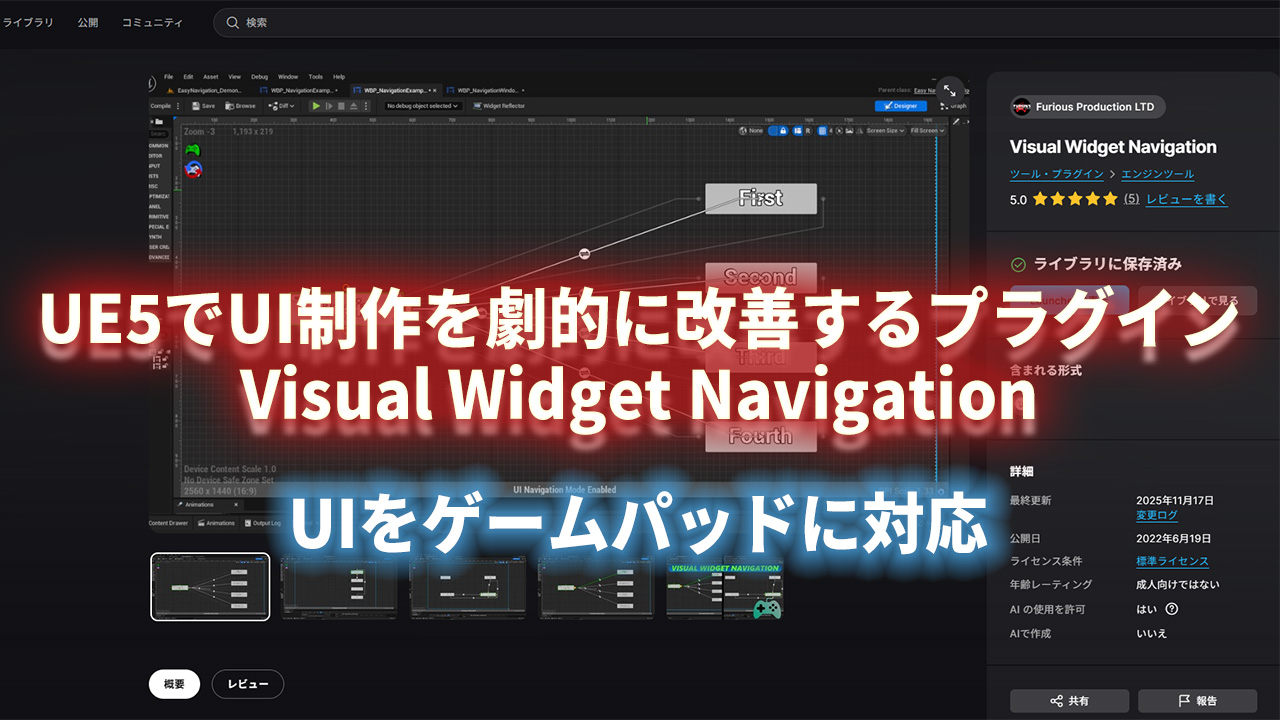
個人的におすすめのプラグイン「Visual Widget Navigation」
UE5でのUI作成はマウス操作設定は簡単ですが、ゲームパッドに対応させるのは難しいです。そこでこのプラグインの登場です。UIのボタンなどを意外と簡単にゲームパッドに対応させることができます。
プラグイン情報
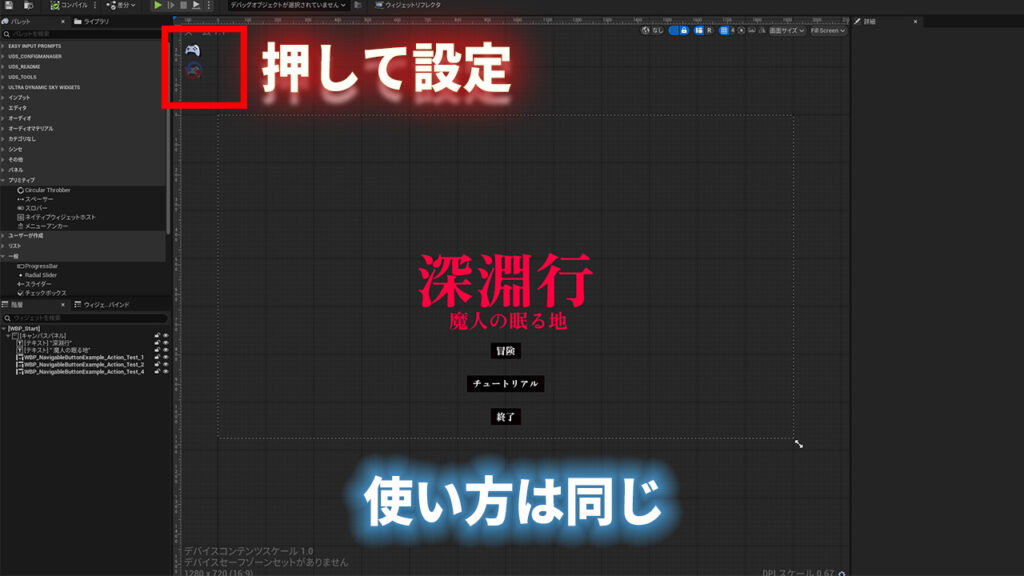
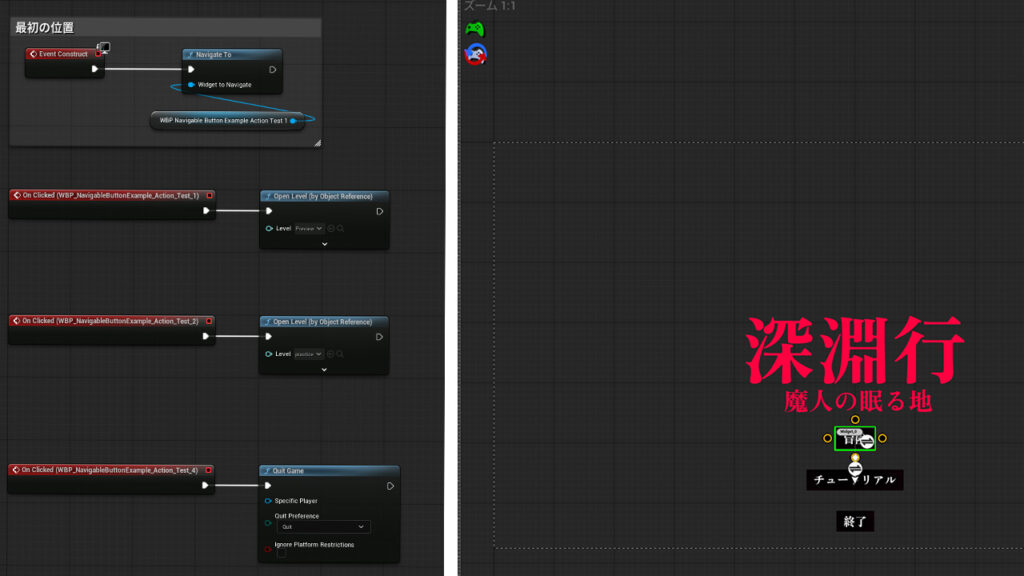
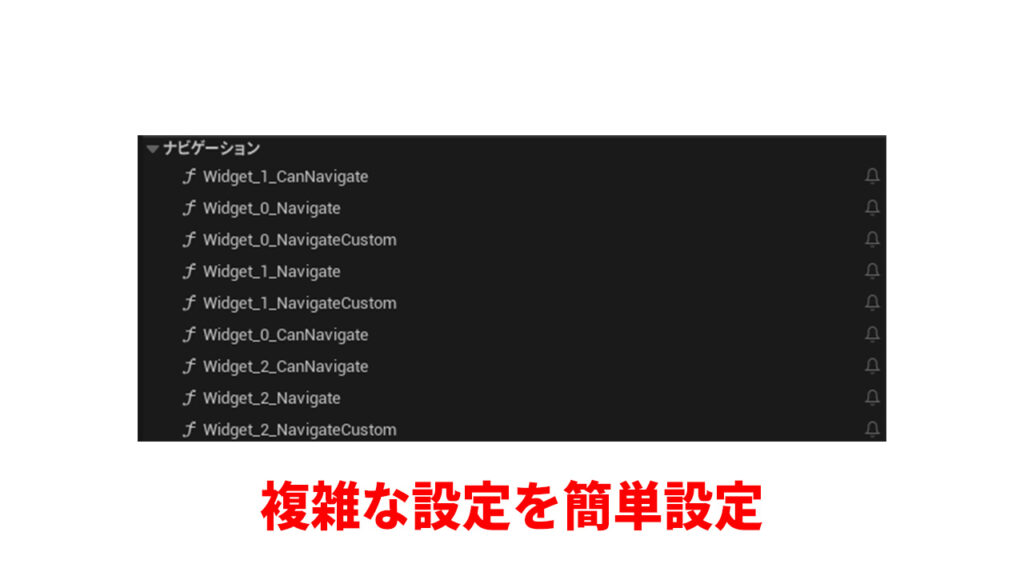
①ボタンなどはゲームパッドの対応可能
②画像や色などを簡単に変更可能
③チュートリアル動画を見ればシンプルで使いやすい
①ゲームパッドのフォーカスではホバー時にボタン配色や色などは対応しているが音が対応していないので別途でイベントを作成してゲームパッド用に音を対応させる必要がある
②ボタンにしか対応していないのでインベントリなどのアイテム欄を作成したいときのゲームパッド対応方法が不明である「もしかしたらやり方があるかもしれないがわからなかった」
他にもUIのゲームパッド対応はあるが設定が難しかったり操作が複数必要でわかりにくいのでVisual Widget Navigationが個人的に使用してみて一番お勧めです。
ポイント: インベントリ対応させたければ「ゲームテンプレートシステムで対応」しているものも複数あるのでそれらを購入して実装するのがおすすめです。それらは後日紹介します。
Unreal Engine 5でゲームを開発する際、UIの実装は避けて通れない重要な要素です。メニュー画面、設定画面、インベントリ、HUDなど、プレイヤーとゲームをつなぐインターフェースは、ゲーム体験の質を大きく左右します。しかし、UE5のUI制作には特有の課題が存在します。
特に大きな問題となるのが、クロスプラットフォーム対応です。PCゲームではマウスとキーボードでの操作が主流ですが、コンソールゲームやPCでもゲームパッドを使用するプレイヤーが多く存在します。UE5のUMG(Unreal Motion Graphics)では、マウス操作のUIは比較的簡単に実装できますが、ゲームパッド対応となると途端に複雑になります。
通常の方法では、各ウィジェット間のナビゲーションを手動で設定する必要があり、ボタンの数が増えるほど設定が煩雑になります。上下左右のナビゲーション、フォーカスの管理、ボタンの視覚的なフィードバックなど、考慮すべき点が多岐にわたります。さらに、UIの構造を変更するたびにナビゲーション設定も見直す必要があり、開発効率が大幅に低下してしまいます。
Visual Widget Navigationは、こうしたゲームパッド対応の課題を劇的に簡略化してくれるプラグインです。このプラグインの最大の特徴は、直感的な設定方法でゲームパッド対応のUIを構築できる点にあります。
従来の方法では、各ボタンに対して「上に移動したらどのボタンにフォーカスするか」「下に移動したらどのボタンにフォーカスするか」といった設定を一つ一つ手動で行う必要がありました。これは小規模なメニューならまだ管理できますが、複雑なインターフェースになると設定ミスが発生しやすく、デバッグにも時間がかかります。
Visual Widget Navigationを使用することで、こうした煩雑な設定作業が大幅に簡略化されます。プラグインが自動的にウィジェット間のナビゲーションを解析し、適切なフォーカス遷移を設定してくれるため、開発者は本質的なUI設計に集中できます。
Visual Widget Navigationの最大の強みは、ボタン配置から自動的にゲームパッド用のナビゲーションを生成してくれる機能です。ボタンを適切に配置するだけで、プラグインが位置関係を解析し、上下左右のナビゲーションを自動設定します。
これにより、UIのレイアウトを変更した際も、再度手動でナビゲーションを設定し直す必要がほとんどありません。デザインの試行錯誤がしやすくなり、イテレーション速度が大幅に向上します。特にプロトタイプ段階では、この機能が非常に有用です。
ゲームパッドでUI操作を行う際、現在どのボタンにフォーカスが当たっているかを視覚的に示すことが重要です。Visual Widget Navigationでは、フォーカス時のボタンの色、画像、サイズなどを簡単にカスタマイズできます。
マウスホバー時とゲームパッドフォーカス時で異なる表現を設定することも可能で、プレイヤーにとって直感的で分かりやすいUIを構築できます。ボタンの状態変化がスムーズにアニメーションすることで、プロフェッショナルな印象のインターフェースを実現できます。
多くのプラグインが抱える問題の一つが、学習コストの高さです。高機能であればあるほど、使いこなすまでに時間がかかり、ドキュメントを読み込む必要があります。
Visual Widget Navigationは、この点でも優れています。提供されているチュートリアル動画が非常に分かりやすく、基本的な使い方であれば短時間で習得できます。インターフェースもシンプルで、直感的に操作できる設計になっています。UE5初心者でも、比較的スムーズに導入できるでしょう。
私自身、複数のプロジェクトでVisual Widget Navigationを使用してきましたが、開発効率への影響は想像以上でした。特に顕著だったのが、UI実装にかかる時間の短縮です。
従来の方法では、10個のボタンがあるメニュー画面を作る場合、ナビゲーション設定だけで30分から1時間程度かかることも珍しくありませんでした。しかしVisual Widget Navigationを使用することで、この作業が10分程度で完了します。浮いた時間を、UIデザインの改善やアニメーション実装など、より創造的な作業に充てることができます。
また、バグ修正の手間も大幅に削減されました。手動設定では、ナビゲーションのリンクミスが頻発し、「このボタンから上に移動できない」「フォーカスがループしない」といった問題が発生しがちでした。Visual Widget Navigationの自動設定機能により、こうした基本的なバグがほぼ発生しなくなり、QA工程での手戻りが減少しました。
Visual Widget Navigationを使用する上で最も注意すべき点は、ゲームパッドでのフォーカス移動時の音響効果です。ビジュアルのフィードバック(色の変化、画像の切り替えなど)は自動的に対応していますが、残念ながら音の再生は自動では設定されません。
これは、マウスホバー時には音が鳴るように設定していても、ゲームパッドでフォーカスを移動させた際には同じ音が再生されないことを意味します。そのため、別途イベントを作成してゲームパッド用の音響フィードバックを実装する必要があります。
具体的には、フォーカス変更時のイベントをフックして、そこに音声再生の処理を追加する形になります。この作業自体はそれほど複雑ではありませんが、すべてのインタラクティブ要素に対して設定する必要があるため、ある程度の手間がかかります。ただし、一度テンプレート化してしまえば、以降は使い回せるため、初期設定さえ済ませてしまえば大きな負担にはなりません。
もう一つの制限として、複雑なインベントリシステムへの対応が挙げられます。Visual Widget Navigationは主にボタンベースのUIに最適化されており、グリッド状に配置されたアイテムスロットのような、より複雑なナビゲーションパターンには対応が難しい場合があります。
インベントリシステムでは、アイテムをドラッグ&ドロップしたり、ソート機能を実装したり、カテゴリ間を移動したりと、単純なボタンナビゲーション以上の機能が求められます。こうした場合、Visual Widget Navigationだけでは完全な実装が難しいかもしれません。
しかし、解決策は存在します。Fab(旧Unrealマーケットプレイス)には、インベントリシステムに特化したゲームテンプレートが複数販売されており、それらは最初からゲームパッド対応が組み込まれています。Visual Widget Navigationと組み合わせて使用することで、メニュー画面はこのプラグインで、インベントリはテンプレートシステムで、というハイブリッドな実装が可能になります。
UE5でゲームパッド対応UIを実装する方法は、Visual Widget Navigation以外にも存在します。例えば、UE5標準のウィジェット機能を駆使して完全に手動で実装する方法、他のサードパーティプラグインを使用する方法などがあります。
標準機能のみで実装する場合、追加コストがかからないというメリットはありますが、前述の通り設定が非常に煩雑になります。特に大規模なプロジェクトでは、管理が困難になりがちです。また、チーム開発の場合、各メンバーが異なる実装方法を取ると、コードベースの一貫性が失われる可能性もあります。
他のサードパーティプラグインも試してみましたが、多くは機能が過剰に複雑だったり、逆にシンプルすぎて必要な機能が不足していたりしました。Visual Widget Navigationは、この「ちょうど良い」バランスを実現している点が優れています。必要十分な機能を、分かりやすい形で提供してくれるのです。
Visual Widget Navigationを実際のプロジェクトに導入する際のワークフローをご紹介します。まず、Fabからプラグインを購入してプロジェクトにインストールします。インストール後、エディタを再起動することで、プラグインの機能が有効になります。
次に、既存のウィジェットにプラグインのコンポーネントを追加します。これは通常のUMGウィジェット編集画面で行えます。基本的な設定を行い、ボタンの配置を調整すれば、自動的にナビゲーションが生成されます。
テストプレイを行い、ゲームパッドでの操作感を確認します。この段階で、フォーカスの移動が期待通りに動作しているか、ビジュアルフィードバックが適切かをチェックします。必要に応じて、音響効果のイベントを追加します。
最後に、他のUIウィジェットにも同様の設定を展開していきます。一度基本的なセットアップ方法を理解すれば、以降の実装は非常にスピーディーに進められます。
Visual Widget Navigationは、UE5でゲームパッド対応UIを実装する際の最も実用的なソリューションの一つです。完璧なプラグインではありませんが、音響効果の手動実装やインベントリシステムの制限といった弱点を考慮しても、そのメリットは圧倒的に大きいと言えます。
特に、以下のような開発者には強くおすすめします:
プラグインの価格を考えると、節約できる開発時間を考慮すれば十分に投資価値があります。時間はお金では買えませんが、このプラグインは時間を買う手段として非常に有効です。
今後のアップデートでさらなる機能追加も期待されますし、インベントリシステムへの対応も改善される可能性があります。現時点でも十分に実用的ですが、将来的にはさらに強力なツールになることでしょう。
次回は、前述したインベントリシステムに対応したゲームテンプレートについて詳しく紹介する予定です。Visual Widget Navigationと組み合わせることで、完全なゲームパッド対応UIシステムを構築する方法をお伝えします。
UE5でのゲーム開発において、UIは地味ながら非常に重要な要素です。Visual Widget Navigationを活用して、プレイヤーにとって快適で、開発者にとって効率的なUI実装を実現してください。