


ゲーム配信サイトGameHub
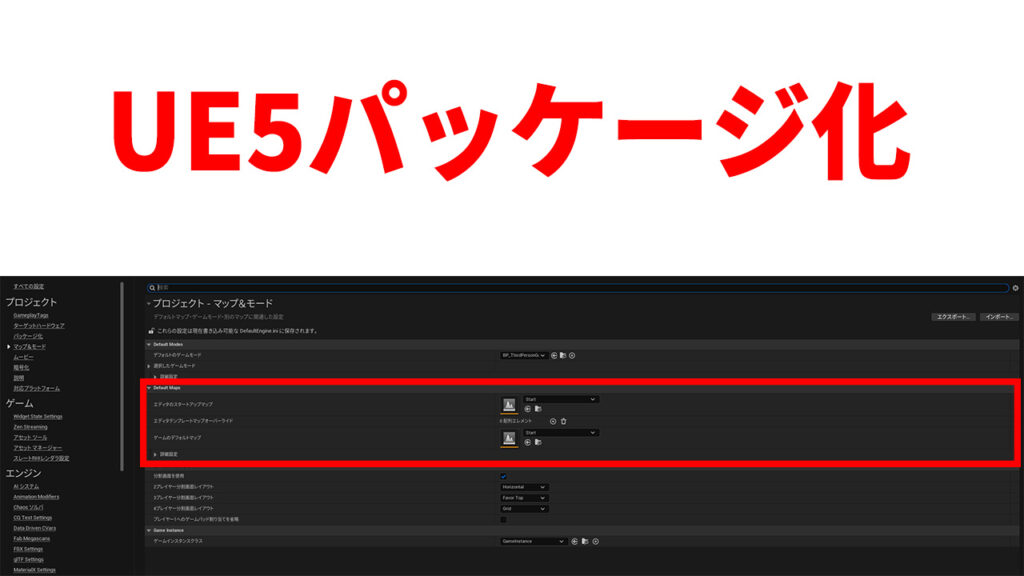
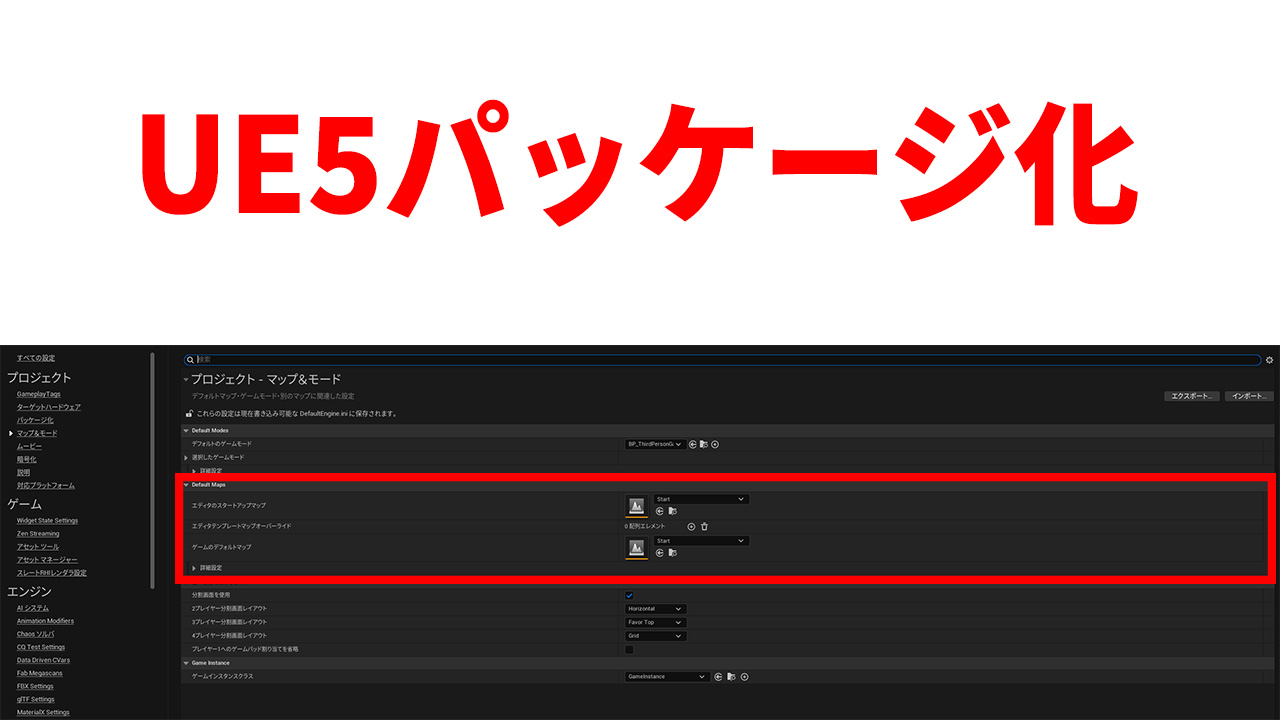
デフォルトマップとゲームスタート時のマップを指定します。
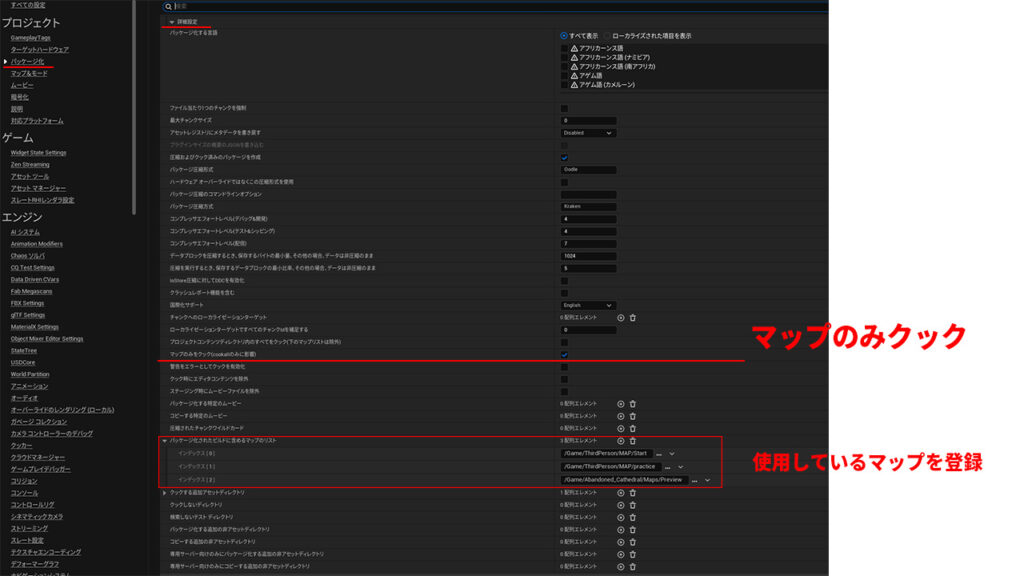
使用しているマップ以外のものは含めないように設定することで、ビルドサイズを最適化します。
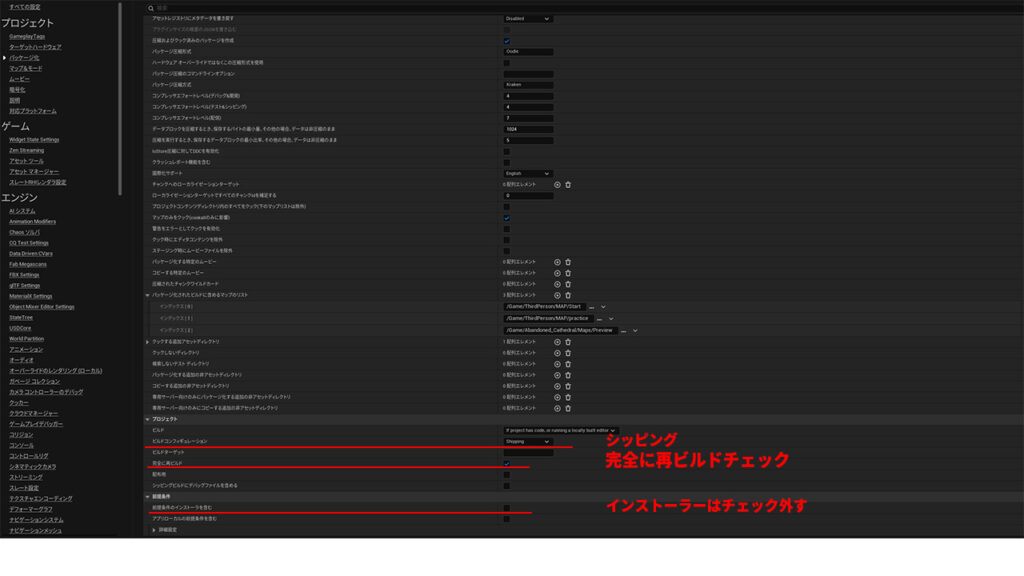
最終配布用の設定で、パフォーマンスとエラー対策を行います。
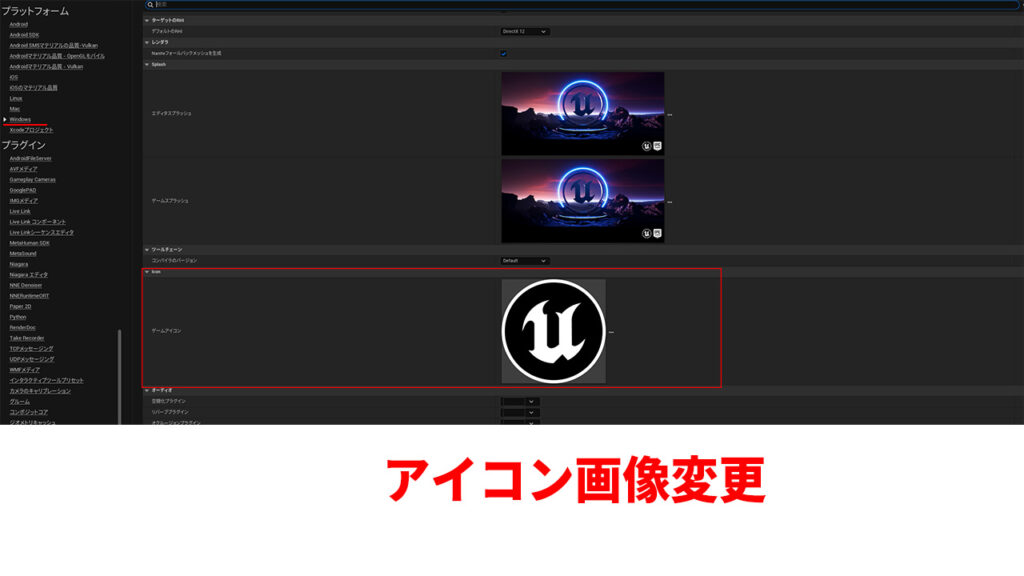
.icoに変換しないといけません。 このリンクで変換できます:https://convertio.co/ja/
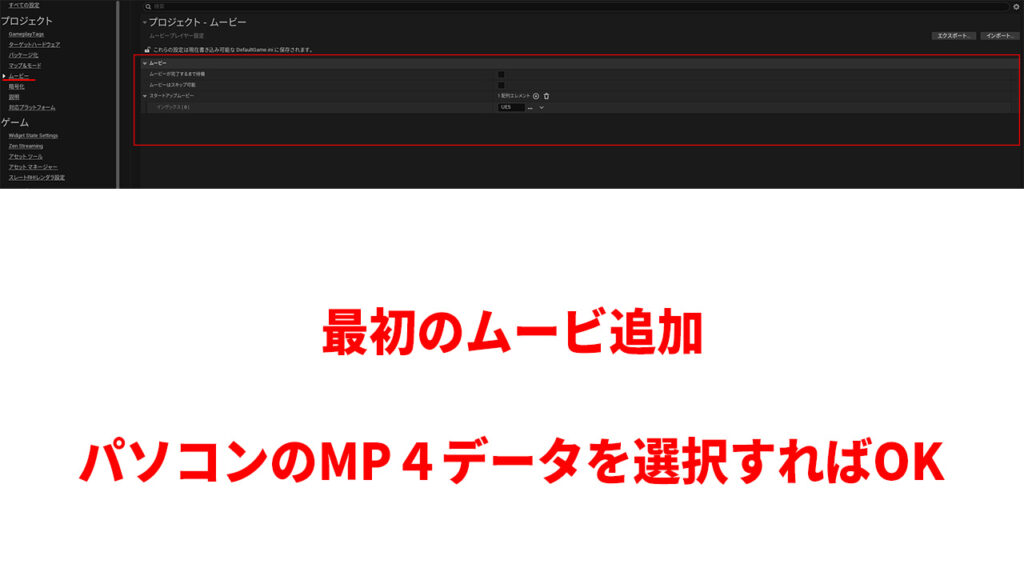
「素材はパソコンのフォルダから指定する」 起動時のロゴやイントロムービーを設定します。
Unreal Engine 5.6でゲーム開発を進め、ついに完成の時を迎えたあなた。しかし、ゲームを世に送り出すためには、適切なパッケージ化の作業が必要不可欠です。この記事では、UE5.6を使用したゲームのパッケージ化から配信までの全工程を、実践的な視点から詳しく解説します。初心者の方でも迷わず作業を進められるよう、各ステップを丁寧に説明していきます。
パッケージ化とは、開発中のプロジェクトを実行可能なゲームファイルに変換する作業のことです。Unreal Engineのエディタ上では動作するゲームも、一般のプレイヤーが遊べる形にするには、この工程が必要になります。パッケージ化を行うことで、エンジンの開発環境がなくても、どのPCでもゲームを起動できるようになります。
適切なパッケージ化を行わないと、ゲームのファイルサイズが不必要に大きくなったり、パフォーマンスが低下したり、場合によってはエラーが発生してゲームが起動しないこともあります。そのため、正しい設定と手順を理解することが、ゲームを成功させる上で極めて重要なのです。
パッケージ化の最初のステップは、プロジェクト設定でマップの設定を正しく行うことです。これは、プレイヤーがゲームを起動した際に最初に表示されるマップを決定する重要な設定です。
プロジェクト設定を開くには、エディタ上部のメニューから「編集」→「プロジェクト設定」を選択します。左側のメニューから「マップ&モード」を探し、そこで「デフォルトマップ」と「ゲームデフォルトマップ」を設定します。
デフォルトマップは、エディタで新しいセッションを開始したときに読み込まれるマップです。一方、ゲームデフォルトマップは、パッケージ化されたゲームを起動したときに最初に読み込まれるマップです。多くの場合、タイトル画面やメインメニューのマップをここに設定します。
この設定を間違えると、ゲームを起動しても何も表示されなかったり、意図しないマップが表示されたりする可能性があります。必ず、実際にゲームで使用するマップを指定しているか確認してください。
ゲーム開発中には、テスト用のマップや使われなくなった古いマップなど、最終的なゲームには含めたくないマップが存在することがあります。これらを除外することで、配布するファイルのサイズを大幅に削減できます。
プロジェクト設定の「パッケージ化」セクションを開き、「詳細設定」を展開します。ここで「パッケージ化されたビルドに含めるマップ」という項目を見つけます。この設定を使うことで、実際にゲームで使用するマップだけを選択してパッケージに含めることができます。
使用していないマップを除外することの利点は、単にファイルサイズが小さくなるだけではありません。クック時間も短縮され、パッケージ化の処理が速くなります。また、不要なアセットが含まれないことで、プレイヤーのストレージ容量を節約できるという配慮にもなります。
特に、商用配信を考えている場合、ダウンロードサイズは非常に重要です。多くのプレイヤーは、ゲームのダウンロードサイズが大きすぎると、インストールを躊躇します。必要なマップだけを含めることで、よりダウンロードしやすいゲームを提供できるのです。
ビルドコンフィギュレーションは、パッケージ化されたゲームのパフォーマンスとデバッグ機能のバランスを決定する重要な設定です。UE5では主に三つのコンフィギュレーションが用意されています。
開発(Development)は、デバッグ機能が有効で、パフォーマンスはやや低めですが、テストに適しています。テスト(Test)は、開発とシッピングの中間で、一部のデバッグ機能を残しつつ、パフォーマンスを向上させています。そして、シッピング(Shipping)は、最終配布用の設定で、すべてのデバッグ機能が無効化され、最高のパフォーマンスを発揮します。
実際にプレイヤーに配信するゲームでは、必ず「シッピング」を選択してください。これにより、ゲームは最適化され、最高のフレームレートで動作するようになります。また、開発者向けのデバッグ情報が含まれないため、セキュリティ面でも安全です。
「完全に再ビルド」のオプションをオンにすることも推奨されます。これは、すべてのコードとアセットを最初から再コンパイルする設定で、時間はかかりますが、以前のビルドで発生していたエラーや不具合が解消されることが多いのです。特に、パッケージ化時に原因不明のエラーが発生する場合、このオプションで解決することがよくあります。
インストーラーの設定については、Steamやitch.ioなどの配信プラットフォームを使用する場合は不要です。これらのプラットフォームが独自のインストーラーを提供しているためです。自前でインストーラーを用意する場合のみ、この設定を有効にします。
ゲームのアイコンは、プレイヤーが最初に目にするビジュアル要素の一つです。デフォルトのUnreal Engineのアイコンではなく、オリジナルのアイコンを設定することで、ゲームに独自性を持たせることができます。
プロジェクト設定の「プラットフォーム」セクションから「Windows」を選択し、アイコン設定の項目を見つけます。ここで注意すべき重要なポイントは、アイコンファイルは.ico形式でなければならないということです。
通常、画像は.pngや.jpgなどの形式で作成されることが多いですが、Windowsの実行ファイルのアイコンには.ico形式が必要です。変換ツールとして、https://convertio.co/ja/ が便利です。このサイトでは、無料で簡単に画像ファイルを.ico形式に変換できます。
アイコンのデザインについては、シンプルで認識しやすいものが理想的です。複雑すぎるデザインは、小さなサイズで表示されたときに判別しにくくなります。ゲームのテーマやキャラクターを象徴するシンボルを使うと、プレイヤーの記憶に残りやすくなります。
複数のサイズのアイコンを用意することも重要です。.icoファイルには、16×16、32×32、48×48、256×256といった複数の解像度の画像を含めることができ、これにより様々な表示サイズに対応できます。
多くの商用ゲームでは、起動時にロゴやイントロムービーが表示されます。これは単なる装飾ではなく、ゲームの世界観を伝え、プレイヤーの期待感を高める重要な要素です。
プロジェクト設定の「ムービー」セクションで、起動時のムービーを設定できます。ここで指定するムービーファイルは、パソコン内のフォルダから選択します。対応しているファイル形式は主に.mp4や.aviなどの一般的な動画形式です。
起動ムービーを作成する際のポイントは、短くすることです。多くのプレイヤーは、長いロゴムービーを何度も見ることを嫌います。理想的には、3秒から10秒程度に収めるのが良いでしょう。また、スキップ可能にする設定も検討してください。
自作のロゴアニメーションを作成したい場合、Blenderなどの3Dソフトウェアや、Adobe After Effectsなどのモーショングラフィックスツールが役立ちます。予算がない場合でも、シンプルなタイトル表示と音楽を組み合わせるだけで、十分にプロフェッショナルな印象を与えられます。
複数のムービーを設定することも可能です。例えば、開発会社のロゴ、使用したエンジンのロゴ、ゲームタイトルのロゴといった順序で表示させることができます。ただし、前述のとおり、全体の時間が長くなりすぎないように注意が必要です。
すべての設定が完了したら、いよいよパッケージ化を実行します。エディタ上部のメニューから「プラットフォーム」→「Windows」→「パッケージプロジェクト」を選択し、出力先のフォルダを指定します。
パッケージ化には、プロジェクトの規模によって数分から数時間かかることがあります。処理中は、エディタの右下に進行状況が表示されます。エラーが発生した場合は、「出力ログ」ウィンドウに詳細な情報が表示されるので、それを確認して問題を解決します。
パッケージ化が完了したら、必ず実際に起動して動作確認を行ってください。エディタ上では正常に動作していても、パッケージ化されたバージョンでは問題が発生することがあります。すべてのレベルを実際にプレイし、セーブ機能、設定の保存、サウンドの再生など、すべての機能が正常に動作することを確認します。
ゲームを公開する前に、以下の点を確認しましょう。
まず、複数の異なるPCでテストを行います。自分の開発環境では動作しても、異なるハードウェア構成では問題が発生することがあります。できれば、最低スペックに近いPCでもテストを行い、パフォーマンスを確認してください。
法的な確認も重要です。使用している音楽、効果音、画像などのアセットについて、すべて適切なライセンスを取得しているか確認します。無料のアセットでも、商用利用が許可されているか必ずライセンスを確認してください。
クレジット表記も忘れずに。使用したアセットの作成者、協力者、使用したツールなど、適切なクレジットをゲーム内またはドキュメントに記載します。これは法的な義務であると同時に、コミュニティへの敬意を示すものです。
パッケージ化が完了したら、どのプラットフォームで配信するかを決定します。
Steamは最も人気のあるPCゲーム配信プラットフォームです。大きなユーザーベースがありますが、Steam Direct費用として約100ドルが必要です。
itch.ioは、インディーゲーム開発者に優しいプラットフォームで、無料でゲームを公開できます。柔軟な価格設定が可能で、無料配布から有料販売、寄付制まで選択できます。
Epic Games Storeも選択肢の一つです。審査が厳しいですが、認められれば大きな露出を得られる可能性があります。
それぞれのプラットフォームには独自の要件とガイドラインがあるため、公開前に必ず確認してください。
配信前に、さらにパフォーマンスを向上させるためのテクニックがあります。
テクスチャの最適化は効果的です。不必要に高解像度のテクスチャは、メモリを圧迫し、ロード時間を長くします。適切な解像度に調整しましょう。
ライティングの最適化も重要です。リアルタイムライトは処理負荷が高いため、可能な限りベイクドライティングを使用します。
LOD(Level of Detail)システムを活用することで、カメラから遠い位置にあるオブジェクトのポリゴン数を自動的に削減できます。
UE5.6でのパッケージ化は、適切な手順を踏めば決して難しい作業ではありません。この記事で紹介した各ステップを丁寧に実行することで、プロフェッショナルな品質のゲームを配信できます。
マップ設定の確認、不要なアセットの除外、適切なビルドコンフィギュレーションの選択、アイコンのカスタマイズ、起動ムービーの設定。これらすべてが、プレイヤーに最高の体験を提供するために重要な要素です。
あなたが心を込めて作り上げたゲームを、多くの人に楽しんでもらえる日が来ることを願っています。パッケージ化は、開発の終わりではなく、プレイヤーとの新しい関係の始まりなのです。