







プログラミングの世界は、AI技術の急速な進化によって大きな変革期を迎えています。開発者の日常的な作業は、かつてないほど効率化され、創造性を発揮できる余地が広がっています。この変革の中心にあるのが、Visual Studio Code(VSCode)とGitHub Copilotという2つの強力なツールです。
VSCodeは、世界中で最も人気のあるコードエディタとして、軽量でありながら強力な機能を持ち、あらゆる言語やフレームワークに対応できる柔軟性を備えています。一方、GitHub Copilotは、OpenAIの技術を活用したAIペアプログラマーとして、コードの自動補完や生成を通じて開発者の生産性を飛躍的に向上させています。
本記事では、VSCodeの基本的な特徴から高度な使い方、GitHub Copilotの仕組みと活用法、そしてこの2つを組み合わせることで実現できる最先端の開発体験まで、包括的に解説します。これからプログラミングを学ぶ初心者の方から、より効率的な開発環境を求めるベテラン開発者まで、すべての方に役立つ情報をお届けします。
AI支援によるコーディングがもはや特別なものではなく、開発の標準となりつつある今、VSCodeとGitHub Copilotを使いこなすことは、現代の開発者にとって必須のスキルと言えるでしょう。この記事を通じて、あなたの開発ワークフローを次のレベルへと引き上げる知識とテクニックを習得してください。
実際に僕も使用中
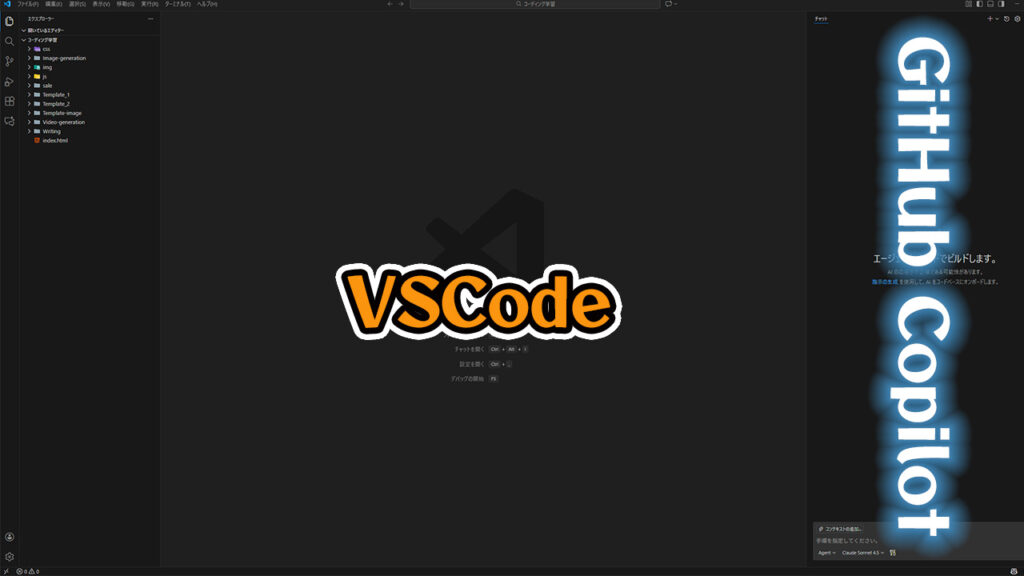
Visual Studio Code(VSCode)は、Microsoftが開発した無料のオープンソースコードエディタです。2015年のリリース以来、急速に開発者コミュニティの支持を集め、現在では世界で最も使用されているコードエディタの地位を確立しています。Stack Overflowの開発者調査では、数年連続で最も人気のあるエディタとして選ばれており、その人気は衰える気配がありません。
VSCodeは、Electronフレームワーク(ChromiumとNode.jsベース)を使用して構築されており、Windows、macOS、Linuxのすべての主要プラットフォームで動作します。これにより、開発者はOSを問わず一貫した開発体験を得ることができ、チーム全体で同じツールを共有することが容易になります。
軽量かつ高速な動作
VSCodeの最大の魅力の一つは、その軽量性と高速性です。従来のフル機能IDE(統合開発環境)と比較して、起動が圧倒的に速く、メモリ消費も抑えられています。数秒で起動し、すぐにコーディングを始められるため、開発者の時間を無駄にしません。大規模なプロジェクトを開いても、快適なレスポンスを維持できる点は、日常的な開発作業において非常に重要です。
強力なIntelliSense
VSCodeのIntelliSenseは、単なるコード補完機能を超えた、インテリジェントなコーディング支援システムです。変数名、関数名、メソッド、パラメータを文脈に応じて提案し、型情報やドキュメントも同時に表示します。JavaScriptやTypeScriptでは特に強力で、型推論を活用した正確な補完が可能です。これにより、APIリファレンスを別途開く必要がなく、エディタ内で開発を完結できます。
統合ターミナル
VSCodeには統合ターミナルが組み込まれており、エディタを離れることなくコマンドラインを操作できます。複数のターミナルを同時に開いて作業することも可能で、開発、テスト、デプロイといった一連の作業をVSCode内で完結できます。プロジェクトのルートディレクトリで自動的に開くため、わざわざディレクトリを移動する手間も省けます。
組み込みのGitサポート
バージョン管理システムのGitがVSCodeに標準で統合されており、視覚的なインターフェースで変更の確認、コミット、プッシュ、プル、ブランチの切り替えなどの操作が簡単に行えます。ソースコントロールパネルでは変更されたファイルが一目で分かり、差分表示も見やすく整理されています。マージコンフリクトが発生した場合も、視覚的に分かりやすく表示され、解決が容易です。
強力なデバッグ機能
多くの軽量エディタでは外部ツールに頼る必要があるデバッグ作業も、VSCodeでは統合されたデバッガを使用できます。ブレークポイントの設定、ステップ実行、変数の監視、コールスタックの確認など、本格的なデバッグがエディタ内で完結します。JavaScript/TypeScript、Python、PHP、C++、C#など、主要な言語のデバッグに標準で対応しています。
豊富な拡張機能エコシステム
VSCodeの真の力は、その拡張性にあります。Visual Studio Marketplaceには数万の拡張機能が公開されており、言語サポート、テーマ、リンター、フォーマッター、生産性向上ツールなど、あらゆる用途の拡張機能を見つけることができます。必要な機能だけを追加することで、軽量性を保ちながら、自分の開発スタイルに完全に適合した理想的な開発環境を構築できます。
VSCodeを最大限に活用するには、適切な拡張機能の選択が重要です。以下は、多くの開発者に推奨される拡張機能です。
言語サポート系では、Python拡張機能(IntelliSense、デバッグ、Jupyter対応)、ESLint(JavaScriptとTypeScriptのコード品質向上)、Prettier(自動コードフォーマッター)、Live Server(HTMLのローカルサーバー起動と自動リロード)などが挙げられます。
生産性向上系では、GitLens(Git機能の拡張と変更履歴の可視化)、Path Intellisense(ファイルパスの自動補完)、Auto Rename Tag(HTMLタグの自動リネーム)、TODO Highlight(TODOコメントの強調表示)などが有用です。
テーマ・見た目系では、Material Icon Theme(美しいファイル・フォルダアイコン)、One Dark Pro(人気のダークテーマ)などがあり、開発環境を視覚的に快適にします。
効率的な開発には、ショートカットキーの習得が欠かせません。最も重要なものとして、Ctrl+P(ファイルのクイックオープン)、Ctrl+Shift+P(コマンドパレット)、Ctrl+D(選択範囲の次を検索してマルチカーソル選択)、Alt+↑/↓(行の移動)、Shift+Alt+↑/↓(行の複製)、Ctrl+/(コメントアウト)、F12(定義へ移動)などがあります。これらを使いこなすことで、マウス操作を最小限に抑え、キーボードだけで高速な編集が可能になります。
これが物凄い運便利である
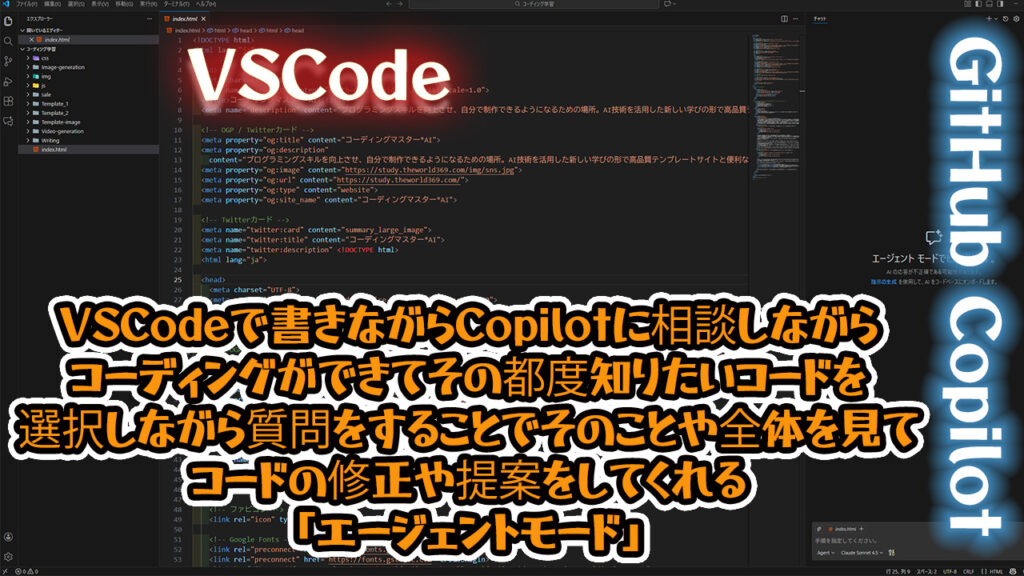
GitHub Copilotは、GitHubとOpenAIが共同開発したAIペアプログラマーです。OpenAIのCodexモデル(GPT-3の派生版)を基盤としており、数十億行のパブリックコードから学習しています。2021年6月にテクニカルプレビューとして発表され、2022年6月に正式リリースされました。現在では、個人開発者からエンタープライズまで、幅広く利用されています。
GitHub Copilotは、コメントやコードのコンテキストから開発者の意図を理解し、次に書くべきコードを提案します。単純な補完だけでなく、関数全体、テストコード、ドキュメント、さらには複雑なアルゴリズムまで生成できる能力を持っています。
GitHub Copilotは、機械学習モデルを使用してコードを生成します。具体的には、以下のプロセスで動作します。
まず、現在のファイルの内容、カーソル位置、周辺のコード、コメントなどのコンテキスト情報を収集します。次に、この情報をOpenAIのCodexモデルに送信し、最も適切なコード候補を生成します。生成された候補は、エディタ上にグレーのテキストとして表示され、開発者はTabキーで受け入れるか、無視するかを選択できます。
重要なポイントは、GitHub Copilotがローカルで動作するのではなく、クラウド上のAIモデルと通信して提案を生成することです。これにより、常に最新のモデルの恩恵を受けられますが、インターネット接続が必要になります。
コードの自動補完
最も基本的な機能は、コードの自動補完です。変数名や関数名を入力し始めると、Copilotが次に書くべきコードを予測して提案します。従来の補完機能と異なり、単なる単語の補完ではなく、文脈を理解した論理的なコードブロックを提案できます。
関数の自動生成
関数名やコメントで何をする関数かを説明すると、Copilotがその実装を生成します。例えば、「// ファイルを読み込んでJSON形式で返す関数」とコメントを書くだけで、適切なファイル読み込みとJSON解析のコードが生成されます。
テストコードの生成
既存の関数に対するユニットテストを自動生成できます。関数の実装を見て、適切なテストケース(正常系、異常系、エッジケース)を提案してくれるため、テスト作成の時間を大幅に短縮できます。
コメントからコードへの変換
自然言語のコメントから、実際に動作するコードを生成できます。「配列をソートして重複を削除する」といった指示をコメントで書くだけで、適切な実装が提案されます。
異なる言語への変換
ある言語で書かれたコードを、別の言語に変換することも可能です。例えば、PythonのコードをJavaScriptに書き換える際、Copilotが自動的に適切な構文に変換してくれます。
ドキュメントの生成
関数やクラスのドキュメントコメント(JSDoc、Pythonのdocstringなど)を自動生成できます。関数のシグネチャから、パラメータや戻り値の説明を含む適切なドキュメントを作成してくれます。
GitHub Copilotは有料サービスですが、いくつかのプランが用意されています。個人向けには月額10ドル(または年額100ドル)のプランがあり、学生や認定されたオープンソースプロジェクトの貢献者には無料で提供されます。企業向けには、GitHub Copilot for Businessというプランもあり、組織全体でのライセンス管理やプライバシー設定が可能です。
無料トライアル期間も提供されているため、まずは試してから導入を検討することができます。
GitHub Copilotは非常に強力なツールですが、いくつかの制限や注意すべき点があります。
100%正確ではない
AIが生成するコードは、必ずしも正確とは限りません。文法的には正しくても、論理的なエラーやセキュリティ上の問題を含む可能性があります。生成されたコードは、必ず開発者自身が理解し、レビューする必要があります。
ライセンスの問題
GitHub Copilotは、パブリックリポジトリのコードから学習しているため、提案されるコードが既存のコードと類似している場合があります。商用プロジェクトで使用する際は、ライセンスの問題に注意が必要です。
プライバシーへの配慮
コードのコンテキストがクラウドに送信されるため、機密性の高いプロジェクトでは使用を避けるか、組織のポリシーに従う必要があります。GitHub Copilot for Businessでは、コードの保存や学習への利用を制御できるオプションがあります。
過度な依存のリスク
Copilotに頼りすぎると、基本的なプログラミングスキルの習得が疎かになる可能性があります。特に初学者は、Copilotが生成したコードを理解せずに使用しないよう注意が必要です。
VSCodeでGitHub Copilotを使い始めるのは非常に簡単です。まず、VSCodeの拡張機能マーケットプレイスから「GitHub Copilot」を検索してインストールします。インストール後、GitHubアカウントでサインインし、Copilotのサブスクリプションを有効にする必要があります。
初回起動時には、Copilotの動作に関する簡単なチュートリアルが表示され、基本的な使い方を学ぶことができます。設定は非常にシンプルで、数分で使い始めることができます。
基本的な補完の受け入れ
コードを書いている際、Copilotの提案がグレーのテキストとして表示されます。提案を受け入れる場合はTabキーを押し、無視する場合はEscキーを押すか、そのまま入力を続けます。Alt+](次の提案)やAlt+[(前の提案)で、複数の提案を切り替えることもできます。
複数の候補から選択
Ctrl+Enter(Mac: Cmd+Enter)を押すと、Copilotが生成した複数の候補を一覧で表示できます。10個程度の異なるアプローチの提案が表示されるため、最も適切なものを選択できます。
コメントからの生成
関数を作成する際、まずコメントで機能を説明し、Enterキーを押すと、Copilotが実装を提案します。例えば:
// ユーザーのメールアドレスを検証する関数と書くだけで、適切なバリデーション関数が生成されます。
インラインでの活用
既存のコードを編集している際も、Copilotは文脈を理解して適切な提案をします。例えば、条件分岐を書き始めると、関連する他の条件も自動的に提案されます。
Webアプリケーション開発
React、Vue、Angularなどのフレームワークを使用したフロントエンド開発では、コンポーネントの雛形、状態管理のコード、APIとの通信処理などを自動生成できます。例えば、「// ユーザー一覧を取得して表示するコンポーネント」とコメントするだけで、完全なコンポーネントコードが生成されます。
バックエンド開発では、APIエンドポイントの実装、データベースクエリ、認証処理などをCopilotが支援します。Express.jsやDjangoなどのフレームワークの定型的なコードを素早く生成できるため、ボイラープレートコードの記述時間を大幅に削減できます。
データ処理とアルゴリズム
データの変換、フィルタリング、集計などの処理は、Copilotが得意とする領域です。「配列から重複を削除してアルファベット順にソート」といった指示で、適切なコードが生成されます。複雑なアルゴリズムも、適切なコメントを書けば、効率的な実装が提案されます。
テストコードの作成
ユニットテスト、統合テスト、E2Eテストのコード生成も、Copilotの強力な機能の一つです。既存の関数やクラスに対するテストケースを自動生成し、正常系・異常系・エッジケースを網羅したテストコードを提案してくれます。Jest、Mocha、Pytestなど、主要なテストフレームワークに対応しています。
ドキュメント作成
README.md、API仕様書、関数のドキュメントコメントなど、ドキュメント作成もCopilotで効率化できます。プロジェクトの構造から適切なREADMEの内容を生成したり、関数のシグネチャから詳細なドキュメントを作成したりできます。
リファクタリング
既存のコードをより良い形に書き換える際も、Copilotが支援します。古い書き方のコードを最新の構文に変換したり、冗長なコードを簡潔にしたりする提案を受けられます。
GitHub Copilot公式の調査によると、Copilotを使用する開発者は、以下のような効果を報告しています。
タスクの完了速度が平均55%向上し、特に反復的なコーディング作業や定型的なコードの記述において、大幅な時間短縮が見られました。また、開発者の88%が生産性が向上したと感じており、74%がより創造的な作業に集中できるようになったと回答しています。
ボイラープレートコードや定型的な処理の記述時間が削減されることで、開発者はアプリケーションのロジックやアーキテクチャといった、より重要な設計作業に時間を割けるようになります。また、新しいライブラリやフレームワークを学習する際の学習曲線が緩やかになり、サンプルコードを即座に生成できるため、試行錯誤が容易になります。
明確なコメントを書く
Copilotは、コンテキストとコメントから意図を理解します。曖昧な指示ではなく、具体的で明確なコメントを書くことで、より正確な提案を得られます。「データを処理する」よりも「ユーザーデータを年齢順にソートして、20歳以上のユーザーのみ抽出する」といった具体的な指示が効果的です。
段階的に構築する
複雑な機能を一度に生成しようとするのではなく、小さな単位に分割して段階的に構築することで、より正確な結果が得られます。各ステップでCopilotの提案を確認し、必要に応じて修正しながら進めましょう。
生成されたコードを理解する
Copilotの提案を盲目的に受け入れるのではなく、必ず内容を理解してから使用します。特にセキュリティに関わる部分や、パフォーマンスが重要な箇所では、慎重なレビューが必要です。
既存のコードスタイルに従う
Copilotは、プロジェクト内の既存のコードスタイルを学習し、それに従った提案をします。プロジェクトの初期段階で一貫したコーディング規約を確立しておくことで、Copilotもそれに倣った提案をしてくれます。
カスタマイズと設定の最適化
VSCodeの設定で、Copilotの動作をカスタマイズできます。提案の表示速度、有効にする言語、無効にするファイルタイプなど、自分の作業スタイルに合わせて調整しましょう。
Visual Studio CodeとGitHub Copilotの組み合わせは、現代の開発者にとって最強のツールセットと言えるでしょう。VSCodeの軽量性、拡張性、統合された開発ツールと、GitHub CopilotのAI支援によるコード生成能力が融合することで、かつてないレベルの生産性と開発体験が実現されています。
VSCodeは、無料でありながら商用IDEに匹敵する機能を提供し、豊富な拡張機能によってあらゆる開発ニーズに対応できます。統合ターミナル、Gitサポート、デバッグ機能、IntelliSenseなど、開発に必要なすべてのツールが一つのエディタに統合されており、シームレスなワークフローを実現します。
GitHub Copilotは、単なるコード補完ツールを超えて、開発者のパートナーとして機能します。定型的なコードの記述から複雑なアルゴリズムの実装まで、幅広い作業を支援し、開発者がより創造的で価値の高い作業に集中できる環境を提供します。
しかし、これらのツールを使いこなすには、ただインストールするだけでは不十分です。VSCodeのショートカットキーを習得し、効率的なワークフローを確立し、適切な拡張機能を選択する必要があります。GitHub Copilotについても、その能力と制限を理解し、生成されたコードを適切にレビューし、自分の判断で採用・修正する姿勢が求められます。
特に重要なのは、AIツールに過度に依存せず、基本的なプログラミングスキルとコンピュータサイエンスの知識を継続的に学び続けることです。Copilotは強力なアシスタントですが、開発者の思考や判断を代替するものではありません。むしろ、基礎がしっかりしている開発者ほど、Copilotをより効果的に活用できます。
AI技術の進化は止まることなく、今後さらに高度な支援ツールが登場するでしょう。VSCodeとGitHub Copilotを使いこなすことは、この変化に適応し、未来の開発環境を先取りするための第一歩です。
本記事で紹介した機能、テクニック、ベストプラクティスを実践し、自分の開発スタイルに最適化してください。そして、節約できた時間を、より創造的な問題解決、新しい技術の学習、コードの品質向上、あるいはチームとのコラボレーションに充ててください。
VSCodeとGitHub Copilotは、開発者が本来注力すべき創造的な作業に時間を使えるようにするためのツールです。これらを効果的に活用し、AI時代の開発を制する開発者として、さらなる高みを目指しましょう。あなたの開発ジャーニーが、これらのツールとともに、より効率的で楽しいものになることを願っています。