



参考サイト: CSSの基本 – DigitalBloomStudio
美しいWebサイトを見たとき、その魅力的なデザインや色使い、レイアウトに惹かれたことはありませんか?それらの視覚的な要素を実現しているのが、CSSという技術です。今回は、Webデザインに欠かせないCSSについて、初心者の方でも理解できるように詳しく解説していきます。
CSSは「Cascading Style Sheets(カスケーディング・スタイル・シート)」の略称です。まずは、CSSがどのような言語で、どんな特徴を持ち、どんな役割を果たしているのかを理解しましょう。
1. スタイルシート言語である
CSSはプログラミング言語でもマークアップ言語でもなく、「スタイルシート言語」です。その役割は、HTMLで作られた文書構造に対して、視覚的な装飾やレイアウトを指定することです。色、サイズ、配置、余白、フォント、アニメーションなど、見た目に関するあらゆる要素をCSSで制御します。
2. HTMLとの分離が可能
CSSの最大の特徴は、構造(HTML)と見た目(CSS)を分離できることです。同じHTML文書に対して、CSSを変更するだけで全く異なるデザインを実現できます。これにより、サイトのデザイン変更が容易になり、保守性が大幅に向上します。
3. カスケード(継承)の仕組み
CSSの名前にある「Cascading(カスケーディング)」とは、スタイルが親要素から子要素へ「滝のように流れ落ちる」ように継承される仕組みを指します。例えば、body要素にフォント設定をすれば、その中のすべての要素に同じフォントが適用されます。この効率的な仕組みにより、少ないコードで統一感のあるデザインを実現できます。
1. Webページの見た目を作る
CSSの第一の役割は、Webページを視覚的に魅力的にすることです。色彩、レイアウト、タイポグラフィ、余白など、デザインに関わるすべての要素をCSSで制御します。HTMLが「何があるか」を定義するのに対し、CSSは「どう見えるか」を定義します。
2. レスポンシブデザインを実現する
現代のWebサイトは、デスクトップPC、タブレット、スマートフォンなど、様々なデバイスで閲覧されます。CSSのメディアクエリという機能を使えば、画面サイズに応じて異なるレイアウトを適用でき、すべてのデバイスで最適な表示を実現できます。
3. ユーザーエクスペリエンスを向上させる
CSSは単なる装飾だけでなく、ユーザビリティの向上にも貢献します。適切な余白や行間、読みやすいフォントサイズ、分かりやすいボタンデザイン、スムーズなアニメーションなど、CSSによってユーザーが快適にサイトを利用できる環境を作り出します。
CSSは1996年に最初のバージョン(CSS1)が勧告されました。当初は基本的なフォントや色の指定程度でしたが、CSS2(1998年)で位置指定やメディアタイプが追加され、現在のCSS3(2011年〜)では、アニメーション、グラデーション、トランジション、フレックスボックス、グリッドレイアウトなど、非常に強力な機能が利用できるようになりました。
CSS3は一度に全体が勧告されるのではなく、モジュールごとに段階的に勧告される仕組みになっており、今も進化を続けています。
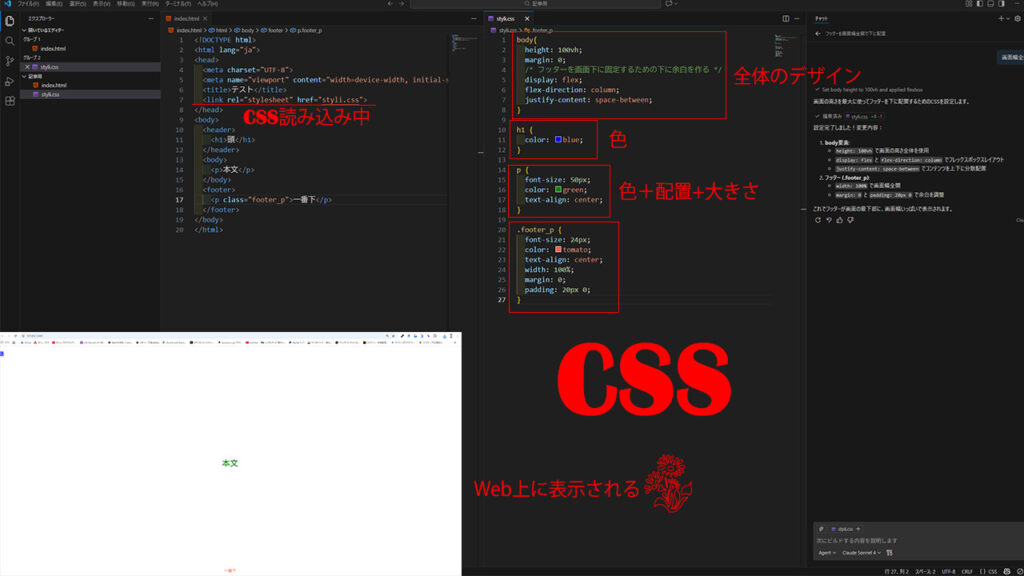
CSSは「セレクタ」「プロパティ」「値」の3つの要素で構成されます。
css
セレクタ {
    プロパティ: 値;
}
例えば、すべての段落(p要素)の文字色を赤にしたい場合は、以下のように記述します。
css
p {
    color: red;
}
このように、「どの要素に(セレクタ)」「何を(プロパティ)」「どうするか(値)」という明確な構造で記述します。
1. 外部スタイルシート(推奨)
別ファイルとしてCSSを作成し、HTMLのhead内でlinkタグを使って読み込む方法です。複数のページで同じCSSを共有でき、最も一般的で推奨される方法です。
html
<link rel="stylesheet" href="style.css">2. 内部スタイルシート
HTMLファイルのhead内にstyleタグを書き、その中にCSSを記述する方法です。1ページだけに適用するスタイルがある場合に使用します。
html
<style>
p {
    color: blue;
}
</style>
3. インラインスタイル
HTML要素に直接style属性を書く方法です。特定の要素だけにスタイルを適用したい場合に使いますが、保守性が低いため多用は避けるべきです。
html
<p style="color: green;">この段落だけ緑色</p>セレクタは、CSSを適用する対象を指定するための重要な要素です。
要素セレクタは、タグ名で要素を指定します。例えば「h1」「p」「div」などです。すべてのh1要素にスタイルを適用したい場合は h1 { } と記述します。
クラスセレクタは、class属性を持つ要素を指定します。ドット(.)で始まり、例えば .header のように記述します。同じクラスを複数の要素に適用できるため、汎用的なスタイル定義に便利です。
IDセレクタは、id属性を持つ要素を指定します。シャープ(#)で始まり、例えば #main-content のように記述します。IDはページ内で一意である必要があり、特定の要素にのみ適用されます。
子孫セレクタは、ある要素の中にあるすべての特定要素を指定します。スペースで区切って記述し、例えば div p はdivの中のすべてのp要素を指します。
子セレクタは、直接の子要素のみを指定します。> 記号を使い、div > p はdivの直接の子であるp要素のみを指します。
隣接セレクタは、特定の要素の直後にある要素を指定します。+ 記号を使い、h1 + p はh1の直後のp要素を指します。
疑似クラスは、要素の特定の状態を指定します。:hover(マウスが乗ったとき)、:active(クリックされたとき)、:first-child(最初の子要素)、:nth-child()(n番目の子要素)などがあります。
疑似要素は、要素の特定の部分を指定します。::before(要素の前)、::after(要素の後)、::first-line(最初の行)などがあり、コロン2つで記述します。
CSSでは様々な方法で色を指定できます。
色名は、red、blue、white など、英語の色名で指定する最もシンプルな方法です。約140色が定義されています。
16進数カラーコードは、#FF0000(赤)のように、6桁の16進数で色を指定します。Webデザインで最も一般的な方法です。
RGBは、rgb(255, 0, 0)のように、赤・緑・青の3色の強度(0〜255)で色を指定します。
RGBAは、RGBに透明度(Alpha)を加えたもので、rgba(255, 0, 0, 0.5)のように記述します。最後の数値(0〜1)で透明度を指定できます。
HSL/HSLAは、色相・彩度・明度で色を指定する方法で、直感的に色を調整しやすい特徴があります。
font-familyは使用するフォントを指定します。複数のフォントをカンマ区切りで指定することで、最初のフォントが利用できない場合の代替フォントを設定できます。
font-sizeは文字サイズを指定します。px(ピクセル)、em(相対サイズ)、rem(ルート要素に対する相対サイズ)、%(パーセント)など、様々な単位が使用できます。
font-weightは文字の太さを指定します。normal、bold、または100〜900の数値で指定できます。
font-styleはitalic(斜体)やnormal(通常)を指定します。
text-alignはテキストの水平方向の配置を指定します。left(左揃え)、center(中央揃え)、right(右揃え)、justify(両端揃え)が使用できます。
line-heightは行間を指定します。可読性を高めるために重要なプロパティで、通常は1.5〜1.8程度が読みやすいとされています。
text-decorationはテキストの装飾を指定します。underline(下線)、line-through(取り消し線)、none(装飾なし)などがあります。リンクのデフォルトの下線を消す際にも使用されます。
text-transformは大文字・小文字の変換を指定します。uppercase(すべて大文字)、lowercase(すべて小文字)、capitalize(単語の最初を大文字)が使用できます。
CSSのレイアウトを理解する上で最も重要な概念が「ボックスモデル」です。すべてのHTML要素は、内側から順に「コンテンツ」「パディング」「ボーダー」「マージン」という4つの領域を持つ箱(ボックス)として扱われます。
コンテンツは、テキストや画像などの実際の内容が表示される領域です。widthとheightで大きさを指定します。
**パディング(padding)**は、コンテンツとボーダーの間の内側の余白です。背景色はパディング領域まで適用されます。padding-top、padding-right、padding-bottom、padding-leftで各辺を個別に指定できます。
**ボーダー(border)**は、パディングの外側にある境界線です。border-width(太さ)、border-style(線の種類)、border-color(色)で指定します。
**マージン(margin)**は、ボーダーの外側にある外側の余白で、他の要素との間隔を作ります。背景色は適用されません。パディングと同様に各辺を個別に指定できます。
余白を一度に指定する便利な記法があります。
css
/* 上下左右すべて同じ */
margin: 10px;

/* 上下、左右 */
margin: 10px 20px;

/* 上、左右、下 */
margin: 10px 20px 30px;

/* 上、右、下、左(時計回り) */
margin: 10px 20px 30px 40px;displayプロパティは、要素の表示方法を指定する非常に重要なプロパティです。
blockは、要素を縦に並べるブロックレベル要素として表示します。幅いっぱいに広がり、前後に改行が入ります。div、p、h1などがデフォルトでblockです。
inlineは、要素を横に並べるインライン要素として表示します。幅と高さを指定できず、前後に改行が入りません。span、a、strongなどがデフォルトでinlineです。
inline-blockは、inlineとblockの両方の特性を持ちます。横に並びつつ、幅と高さを指定できます。
noneは、要素を非表示にします。要素は完全に削除されたかのように扱われ、レイアウトにも影響を与えません。
flexは、フレックスボックスレイアウトを有効にします。子要素を柔軟に配置できる強力なレイアウト機能です。
gridは、グリッドレイアウトを有効にします。2次元的な複雑なレイアウトを簡単に実現できます。
positionプロパティは、要素の配置方法を指定します。
staticは、デフォルトの配置方法で、通常の文書フローに従って配置されます。
relativeは、通常の位置を基準に相対的に移動します。top、right、bottom、leftプロパティで移動量を指定できます。
absoluteは、最も近い位置指定された親要素を基準に絶対位置で配置します。文書フローから外れるため、他の要素に影響を与えません。
fixedは、ビューポート(ブラウザのウィンドウ)を基準に固定配置します。スクロールしても位置が変わらないため、固定ヘッダーやフローティングボタンに使用されます。
stickyは、スクロールに応じてrelativeとfixedを切り替える動作をします。特定の位置まで普通に配置され、その位置に達すると固定されます。
Flexboxは、要素を柔軟に配置するための強力なレイアウトシステムです。
親要素にdisplay: flex;を指定すると、その直接の子要素がフレックスアイテムになります。
主要なプロパティ
flex-directionは、アイテムの並び方向を指定します。row(横並び)、column(縦並び)、row-reverse(横並び逆順)、column-reverse(縦並び逆順)があります。
justify-contentは、主軸方向の配置を指定します。flex-start(始端)、flex-end(終端)、center(中央)、space-between(両端揃え)、space-around(均等配置)などがあります。
align-itemsは、交差軸方向の配置を指定します。stretch(伸ばす)、flex-start、flex-end、center、baselineなどがあります。
flex-wrapは、アイテムの折り返しを指定します。nowrap(折り返さない)、wrap(折り返す)があります。
Flexboxを使えば、従来は複雑だった中央配置や、均等な間隔での配置が簡単に実現できます。
CSS Gridは、2次元的なレイアウトを実現するための最新の強力な機能です。
親要素にdisplay: grid;を指定すると、グリッドコンテナになります。
主要なプロパティ
grid-template-columnsとgrid-template-rowsで、列と行の数とサイズを定義します。
css
grid-template-columns: 200px 1fr 1fr;
/* 1列目は200px、2列目と3列目は残りを均等に分割 */gap(またはgrid-gap)で、グリッドアイテム間の間隔を指定します。
grid-columnとgrid-rowで、各アイテムが占める位置を指定できます。
Gridを使えば、複雑な雑誌風レイアウトやダッシュボードUIなどが簡単に作成できます。
メディアクエリを使用することで、画面サイズに応じて異なるCSSを適用できます。
css
/* デフォルトのスタイル */
.container {
    width: 100%;
}

/* 画面幅が768px以上の場合 */
@media (min-width: 768px) {
    .container {
        width: 750px;
        margin: 0 auto;
    }
}

/* 画面幅が1200px以上の場合 */
@media (min-width: 1200px) {
    .container {
        width: 1140px;
    }
}
一般的なブレークポイントは、スマートフォン(〜767px)、タブレット(768px〜1023px)、デスクトップ(1024px以上)です。
CSSでは、要素に動きをつけることができます。
プロパティの変化を滑らかにアニメーションさせます。
css
button {
    background-color: blue;
    transition: background-color 0.3s ease;
}

button:hover {
    background-color: red;
}
この例では、ホバー時の背景色変化が0.3秒かけて滑らかに行われます。
より複雑な動きを定義できます。
css
@keyframes slideIn {
    from {
        transform: translateX(-100%);
    }
    to {
        transform: translateX(0);
    }
}

.box {
    animation: slideIn 1s ease-out;
}
要素が左から右へスライドして表示されるアニメーションです。
CSSはWebデザインに欠かせない技術であり、HTMLで作られた構造に命を吹き込む役割を担っています。この記事で紹介した基本的な概念とプロパティを理解すれば、魅力的なWebページをデザインできるようになります。
CSSを学ぶ上で重要なのは、単にプロパティを暗記するのではなく、ボックスモデルやレイアウトの仕組みといった基本概念をしっかり理解することです。基礎がしっかりしていれば、新しいプロパティや技法も容易に習得できます。
実際に手を動かして、色やレイアウトを変えながら試してみることが最も効果的な学習方法です。ブラウザの開発者ツールを使えば、リアルタイムでCSSの変更を確認でき、試行錯誤しながら学べます。
HTMLとCSSをマスターしたら、次はJavaScriptで動的な機能を追加することで、さらにインタラクティブで魅力的なWebサイトを作成できるようになります。デザインの世界は無限の可能性に満ちています。ぜひCSSの学習を楽しみながら、自分だけの美しいWebサイトを作り上げてください。
さらに詳しい情報は: CSSの基本 – DigitalBloomStudio