






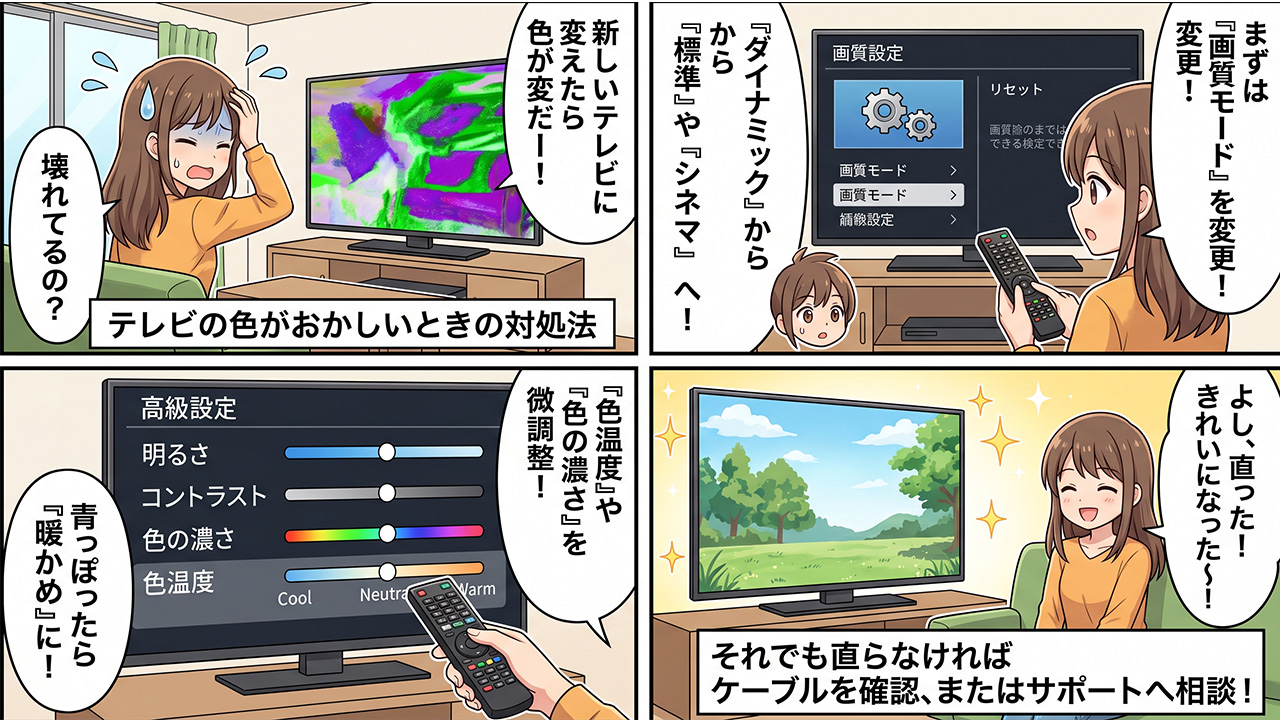
同じ有機ELパネルを採用しているはずなのに、テレビを新しいモデルに買い替えたら「なんか色が違う」「映像が不自然に見える」と感じた経験はありませんか?映像設定をあれこれ変えても「なんかしっくりこない」という悩みは、実は有機ELテレビユーザーにとって珍しくない現象です。
本記事では、パネル自体は正常であることを前提に、なぜ新しいテレビで色合いが違って見えるのか、その原因を深掘りしたうえで、実践的な対処法を詳しく解説します。
有機ELパネルはLGディスプレイなど限られたメーカーが供給していますが、テレビとして完成するには「映像処理エンジン」がパネルに命を吹き込みます。この処理エンジンはメーカーや世代によって大きく異なり、色の再現方法、階調処理、ノイズリダクションのアルゴリズムがすべて違います。
たとえばソニーの「XR認知プロセッサー」、LGの「α(アルファ)プロセッサー」、パナソニックの「ヘキサクロマドライブ」などは、同じ映像信号を入力しても出口(画面)での見え方が全然異なります。これは欠陥ではなく、各社が「自社の考える最高の映像」を追求した結果です。
テレビ内部では「ルックアップテーブル(LUT)」と呼ばれる色変換テーブルが使われています。入力した色信号をどの色として画面に出力するかを決めるこの設定が、メーカーや世代ごとに異なります。同じsRGBやHLG信号を受け取っても、LUTが違えば出力される色は異なります。
有機ELパネルは個体ごとにわずかな特性差があります。メーカーはそれぞれのパネルに合わせた出荷時キャリブレーションを行いますが、その基準値や目標色温度はメーカーによって異なります。前のテレビで「正確」に見えていた色が、新しいテレビでは「正確ではない」ように感じるのは、このキャリブレーション差が大きな原因です。
有機ELはピクセルごとに発光しますが、その発光制御アルゴリズムもモデルによって異なります。特に「ABL(自動輝度制限)」の動き方が異なると、白飛び・黒つぶれの出方や、明るいシーンでの全体的な色の見え方に差が出ます。
新しいテレビに替えると設置場所や角度が微妙に変わることがあります。有機ELは視野角が広いとはいえ、見る角度によって色温度や輝度がわずかに変化します。また、テレビの周りの壁の色・照明の色温度も、脳が感じる「映像の色」に大きく影響します。
まず確認すべきは映像モードの選択です。多くのテレビは以下のようなモードを持っています。
| モード名 | 特徴 |
|---|---|
| 映画 / シネマ | 最もD65白色点に近い正確な映像。映像制作者の意図に近い |
| ゲーム | 低遅延優先。色処理が少なく素直 |
| 標準 / ノーマル | 店頭映えを意識した派手な設定が多い |
| ダイナミック / 鮮やか | 最も誇張された設定。色温度が高く青みがかる |
| カスタム | 自分で細かく設定可能 |
おすすめ:「映画」または「シネマ」モードを起点にする
映像制作者が想定している視聴環境(D65白色点・ガンマ2.2〜2.4)に最も近く、正確な色が出やすいです。ここから調整を始めると迷いにくくなります。
「色が変」と感じる最大の原因の一つが色温度のずれです。
重要:「標準」や「中間」より少し暖色寄りが正確
テレビの規格(Rec.709)で定められた白色点は6500K(D65)ですが、多くのテレビの出荷時設定は6500K〜8000Kと高め(青白く見える)に設定されています。「映画」モードでも少し暖色側に調整すると自然に見えることが多いです。
ガンマは「暗部〜明部の明るさのカーブ」を決める設定です。
通常の視聴環境では2.2〜2.4が理想です。暗い部屋では2.4寄り、明るい部屋では2.2寄りが一般的です。
前のテレビよりも「暗部が見づらい」「黒がつぶれる」と感じるならガンマを下げ、「全体が白っぽく眠い映像」ならガンマを上げましょう。
特にHDMI接続の場合、色空間の設定ミスが「色の変さ」の原因になることがあります。
確認すべき設定:
テレビには多くの自動処理機能が搭載されており、これらが「不自然な色」の原因になっていることがよくあります。以下を一つずつオフにしながら確認してください。
「ソープオペラ効果」とも呼ばれ、映像がヌルヌルと動きすぎて映画っぽさが消えます。色への直接的な影響は少ないですが、映像全体の質感が変わります。オフ推奨(映画視聴時)
映像の「ざらつき」を除去する機能ですが、強すぎると映像がのっぺりして色の解像感が失われます。低め〜オフ推奨
過度に輪郭を強調すると、色にじみや偽色が発生することがあります。標準値(0〜中間)推奨
部屋の照明に応じて自動的に明るさを変える機能。色温度も変化することがあります。オフにして固定で確認
HDRコンテンツの明暗を自動調整する機能。コンテンツによっては色がおかしくなることがあります。シーン固定で確認したい場合はオフに
上記を試しても「なんか色がおかしい」という場合、ホワイトバランスの詳細調整が必要です。
多くの中〜上位テレビには「2点ホワイトバランス(明部・暗部独立調整)」や「20点ホワイトバランス」などの詳細設定があります。
基本的な考え方:
ここは感覚だけで追い込むのは難しいため、後述する「キャリブレーション」の活用が効果的です。
有機ELテレビ特有の設定もあります。
有機ELの焼き付き防止機能。映像の色への直接影響はありませんが、長期間実施していないと輝度ムラが出ることがあります。定期的に実施しましょう(通常は自動)。
一部のテレビでは「OLED輝度」「発光量」を手動で設定できます。高すぎると過剰な輝度で色が飽和することがあります。75〜100の範囲で試してみましょう。
暗部の表現に関わる設定。有機ELは本来の黒が完全な「黒(発光ゼロ)」なので、補正が強すぎると暗部の諧調が失われます。弱め〜オフ推奨
設定を変えても「なんかしっくりこない」という感覚が残る場合、主観的な調整には限界があります。そこで有効なのが映像キャリブレーションです。
カラーキャリブレーション用の測定器(カラリメーター)を使うと、実際の色を数値で測定しながら調整できます。
代表的なツール:
測定器の例:
測定器でdE(色差)を確認しながら、ホワイトバランスや色域を追い込んでいきます。目標はdE2000 < 3(できれば < 2)です。
測定器を持っていない場合や、根本的に正確な映像環境を作りたい場合は、ISFやTHX認定のキャリブレーターにプロのキャリブレーションを依頼する方法もあります。日本でも対応業者がいます。費用は数万円程度ですが、完全に正確な映像環境が構築できます。
どれだけテレビを調整しても、視聴環境が整っていないと正確な色は得られません。
有機ELは視野角が広いとされていますが、真正面から見る場合と斜め45度では色温度の見え方が変わります。できるだけ正面から、目線の高さに合わせた配置が理想です。
同じ有機ELでもメーカーごとに映像の傾向があります。前のテレビから別メーカーに替えた場合は特に参考にしてください。
全体的に落ち着いた色調で、映画やドラマの視聴に向いた映像作りが得意。色温度は比較的正確で、肌色の再現に定評がある。映像処理が丁寧で、ノイズが少ない。
コントラストが高く、色が鮮やかに見える傾向。有機ELのパネルメーカー自身であり、技術的には最先端。ゲーム機能も充実。色温度はやや高め(青白め)に設定されていることが多い。
映像制作のプロからも支持される色再現性。「ヘキサクロマドライブ」による広色域表現が特徴。シネマ系コンテンツに強い。
色鮮やかさを重視した設定が多め。標準設定では派手に見えることがあるため、映画モードへの変更が効果的。
「新しいテレビを前のテレビに近づけたい」という場合は以下の手順が効果的です。
ただし、完全に同じにはならない点は理解しておく必要があります。映像処理エンジンが根本的に異なるためです。「前のテレビと同じ」ではなく「新しいテレビで最高の映像」を目指す方向転換も一つの選択肢です。
以下の順番で試すと、効率よく「しっくりくる映像」に近づけます。
「同じ有機ELパネルなのに色が違う」という問題の本質は、パネルではなく映像処理とキャリブレーションの違いにあります。設定を変えるだけでは「なんかしっくりこない」という感覚が残ることもありますが、本記事で紹介した手順を順番に試すことで、確実に理想の映像に近づけることができます。
特にホワイトバランスの詳細調整とキャリブレーション測定器の活用は、主観的な調整では辿り着けない「数値的に正確な映像」を実現するための強力な手段です。
新しいテレビで最高の映像体験を楽しんでください。